Inloggen op cloud1.nl
Inloggen op cloud1.nl
Versie 1
Laatste update: 06-03-2024
Inloggen op cloud1.nl
In deze walkthrough laten we je stap voor stap zien hoe je toegang krijgt tot je klantomgeving op cloud1.nl en alle onderliggende KPN portalen.
Zodra er een account voor je is aangemaakt ontvang je een welkomstmail. Geen welkomstmail ontvangen of is er nog geen account voor je aangemaakt? Neem dan contact op met ons service team.
Nadat je op de oranje knop hebt gedrukt om een wachtwoord in te stellen word je doorgeleid naar KPN Grip. We gebruiken KPN Grip als Identity provider. Met één account, beveiligd met 2FA, heb je toegang tot alle belangrijke Cloud ÉÉN en KPN portalen.
Druk op 'E-mail code naar ...'
In je mailbox vind je een 'verificatiecode voor Portalen'
Voer de verificatiecode in en klik op Doorgaan
Maak een veilig wachtwoord aan en klik opnieuw op Doorgaan.
Je wachtwoord is ingesteld en je account is klaar voor gebruik!
Start bij alles wat je wilt doen op cloud1.nl/inloggen
Je wordt doorgeleid naar KPN Grip voor de authenticatie. Vul hier je gebruikersnaam in, de volgende keer dat je hier komt hoef je dat niet meer te doen, en klik op Doorgaan.
Vul het wachtwoord in dat je hebt ingesteld en klik Doorgaan
Druk op 'E-mail naar..' om een verificatiecode naar je mailadres te sturen. Deze extra verificatie kan wat omslachtig lijken maar 2FA is erg belangrijk om je toegang veilig te houden. Je wilt absoluut voorkomen dat kwaadwilligen toegang krijgen tot je gegevens en je IT en telefooninstellingen. Je kan desgewenst ook gebruik maken van 2FA via SMS of een Authenticatie App.
Ga naar je email voor de verificatiecode.
Kopieer de verificatiecode, plak 'm in KPN Grip en klik op Doorgaan.
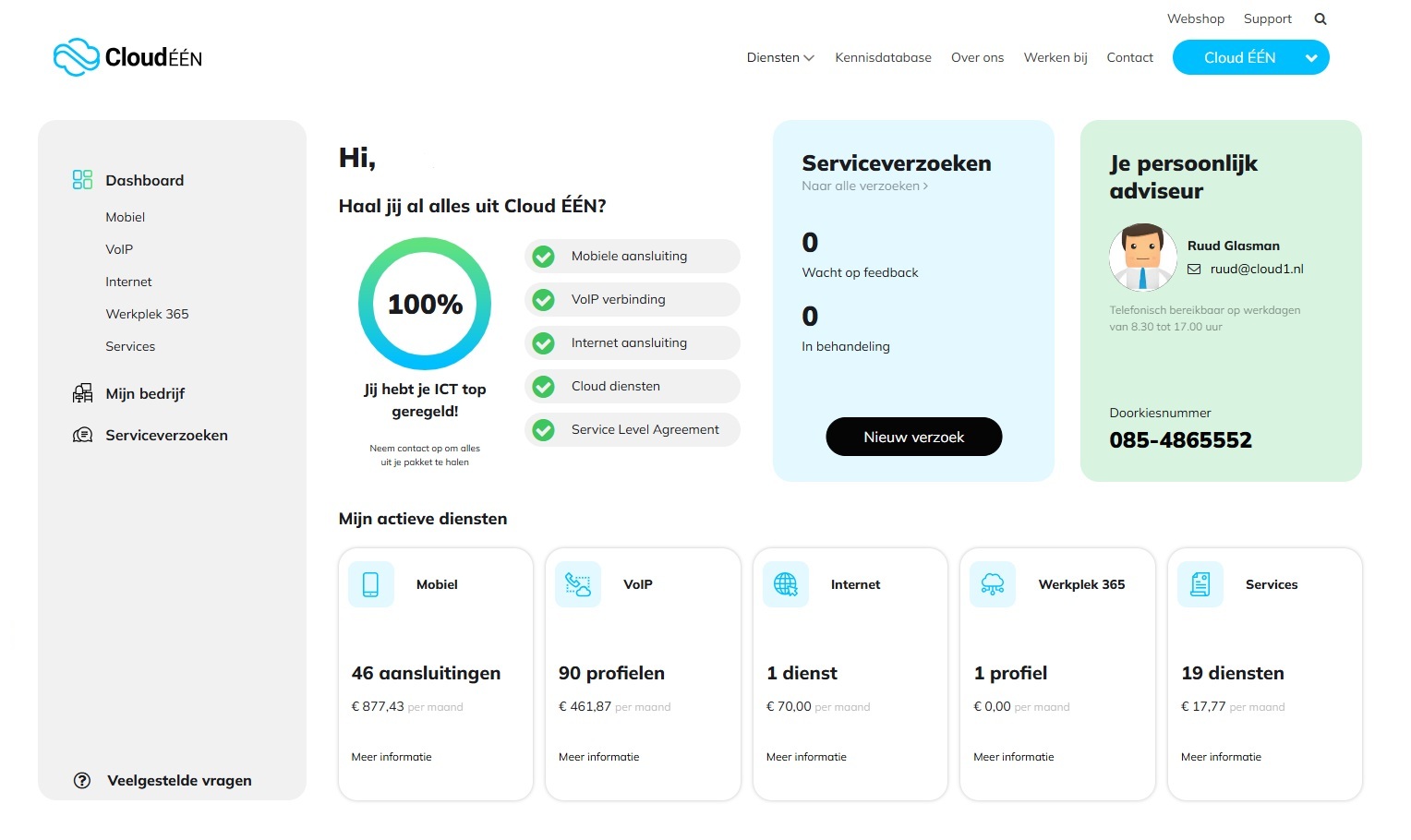
Je bent succesvol ingelogd!
Je hebt nu volledig toegang tot je cloud1.nl klantomgeving en vandaaruit tot alle gekoppelde portalen. Te weten: mkbofficeshop.nl, KPN Onebase en KPN Telecom Expense Management.